
SAVI OFFICE WO201 - Casque sans fil PLANTRONICS - Notice d'utilisation et mode d'emploi gratuit
Retrouvez gratuitement la notice de l'appareil SAVI OFFICE WO201 PLANTRONICS au format PDF.


| Marque | Plantronics |
| Modèle | Savi Office WO201 (base WO1 + micro-casque WH200/WH210) |
| Type de produit | Casque sans fil DECT pour téléphone fixe et PC |
| Dimensions de la base (approx.) | 12 cm x 10 cm x 5 cm |
| Poids du micro-casque (approx.) | 20 g |
| Poids de la base (approx.) | 150 g |
| Alimentation de la base | Bloc d'alimentation secteur (100-240 V, 50/60 Hz) |
| Recharge du micro-casque | Par contact dans le chargeur de la base, charge complète en 3 h |
| Autonomie en conversation | Jusqu'à 6 heures |
| Portée maximale | 107 m (grande portée), réglable sur moyenne (45 m) ou faible (15 m) |
| Bande passante audio | Large bande ou bande étroite, sélectionnable pour téléphone et PC |
| Fonctions principales | Appels, réponse, raccrochage, commutation téléphone/PC, conférence (jusqu'à 3 invités), mise en sourdine, association en direct |
| Connectivité téléphone | Câble d'interface téléphonique (prise combiné) + décrocheur HL10 (en option) |
| Connectivité PC | Câble USB, compatible avec Microsoft Office Communicator et autres logiciels de téléphonie |
| Logiciel compagnon | PerSono Suite (contrôle audio, personnalisation, mise à jour) |
| Entretien et nettoyage | Nettoyer avec un chiffon sec, éviter l'humidité |
| Sécurité | Protection acoustique, limitation audio (80/85 dBA), norme G616 (102 dBA) |
| Pièces détachées et réparabilité | Embouts, bras d'extension, microphone de sonnerie, batterie (consulter le service après-vente) |
| Informations générales | Notice de 28 pages, disponible en téléchargement ; garantie constructeur à vérifier |
| Conformité | Certifié pour Microsoft Office Communicator (selon version) |
FOIRE AUX QUESTIONS - SAVI OFFICE WO201 PLANTRONICS
Questions des utilisateurs sur SAVI OFFICE WO201 PLANTRONICS
0 question sur cet appareil. Repondez a celles que vous connaissez ou posez la votre.
Poser une nouvelle question sur cet appareil
Téléchargez la notice de votre Casque sans fil au format PDF gratuitement ! Retrouvez votre notice SAVI OFFICE WO201 - PLANTRONICS et reprennez votre appareil électronique en main. Sur cette page sont publiés tous les documents nécessaires à l'utilisation de votre appareil SAVI OFFICE WO201 de la marque PLANTRONICS.
MODE D'EMPLOI SAVI OFFICE WO201 PLANTRONICS
Félicitations pour votre nouveau produit Plantronics. Ce guide contient les directives d'installation et d'utilisation de votre système Savi Office WO201 (base WO1 et micro-casque sans fil WH200/WH210). Veuillez lire les consignes de sécurité fournies séparément avant d'installer ou d'utiliser le produit. Elles contiennent des renseignements importants relatifs à la sécurité.
Contenu
1. Contenu de la boîte et caractéristiques. 4
1.1 Base Savi 4 1.2 Micro-casque Savi 5 1.3 Décrocheur HL10 (en option) 6
2. Installation de la base 7
2.1 Connexion du chargeur à la base 7 2.2 Connexion de la base au téléphone 7 2.3 Branchement du bloc d'alimentation 7 2.4 Positionnement de la base 7
3 Installation du micro-casque 8
3.1 Ajustement du micro-casque 8 3.2 Recharge du micro-casque 8
4 Configuration et appel d'essai. 9
4.1 Vérification de la configuration 9 4.2 Appel d'essai avec le téléphone 9
5 Installation du décrocheur (en option) 10
5.1 Installation du décrocheur 10 5.2 Si vous n'entendez pas de tonalité 10 5.3 Pièces supplémentaires (au besoin) 11
6 Installation sur ordinateur 12
6.1 Installation du câble USB 12 6.2 Appel de test avec Microsoft Office Communicator 12 6.3 Installation du logiciel PerSono Suite (facultatif) 12
7 Utilisation du système de micro-casque sans fil professionnel Savi Office 13
Mise sous tension du micro-casque 13 Faire des appels, répondre aux appels et raccrocher avec le téléphone 13 Faire des appels, répondre aux appels et raccrocher avec l'ordinateur 14 Commutation entre les liaisons audio du téléphone et de l'ordinateur 14 Combinaison des liaisons audio du téléphone et de l'ordinateur 14
Fonction de discrétion du micro-casque 15 Association d'un micro-casque principal 15 Mettre en conférence jusqu'à trois micros-casques supplémentaires. 15 Attribuer la ligne par défaut au téléphone ou à l'ordinateur 16 Couper/Rétablir l'association en direct 16 Définir la portée 16 Metre fin à l'association. 16 Metre le micro-casque en mode veille. 16 Voyant du bouton d'association 16 Voyants des boutons de conversation par téléphone et par ordinateur 16 Temps d'appeal 17 Boutons de conversation par téléphone et par ordinateur Regles à suivre 17 Fonctions du bouton de contrôle des appels du micro-casque 17 Voyant du micro-casque 17 Tonalités du micro-casque 17
8. Logiciel PerSono. 18
Contrôle audio 18 Prise en charge des logiciels de téléphonie 20 Écran des paramètres - micro-casque et base 21 Aide au réglage des paramètres de la base 22 Écran PC 24 Paramètres avancés 24 Écran de sécurité 24 Écran d'assistance 25 Mises à jour 25
9 Dépannage et questions fréquentes 26
1 Contenu de la boîte et caractéristiques
1.1 Base Savi W01 Socle

Contenu du CD :
- Suite™ Logiciel PerSono® Guide de configuration animé Guide de l'utilisateur complet
Câble d'interface téléphonique
Bloc d'alimentation de la base
Cable USB
Caractéristiques de la base Savi W01
Prise du décrocheur de combiné
Micro-casque avec embout préinstallé
Chargeur


Embouts
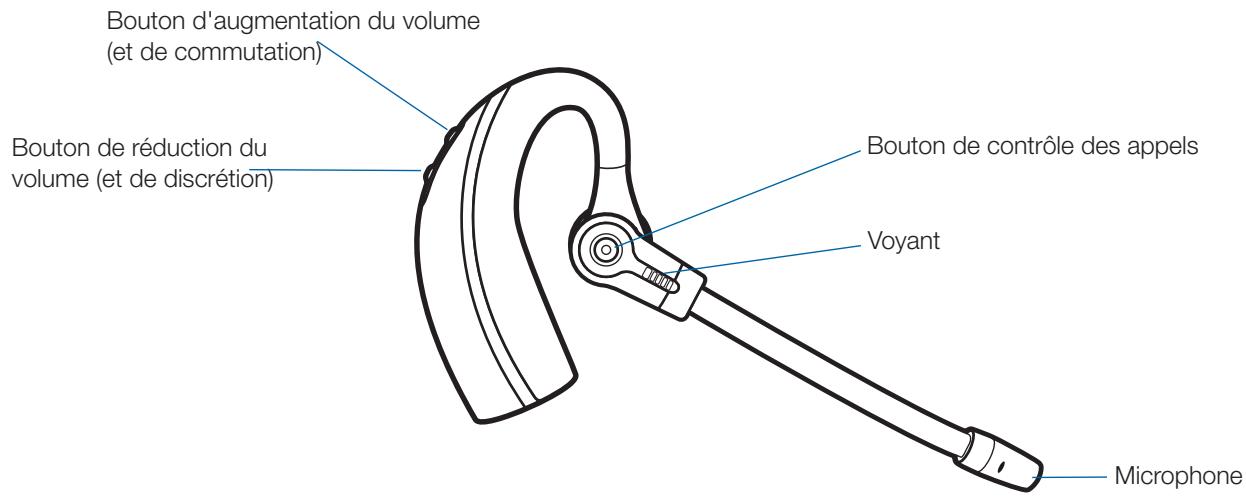
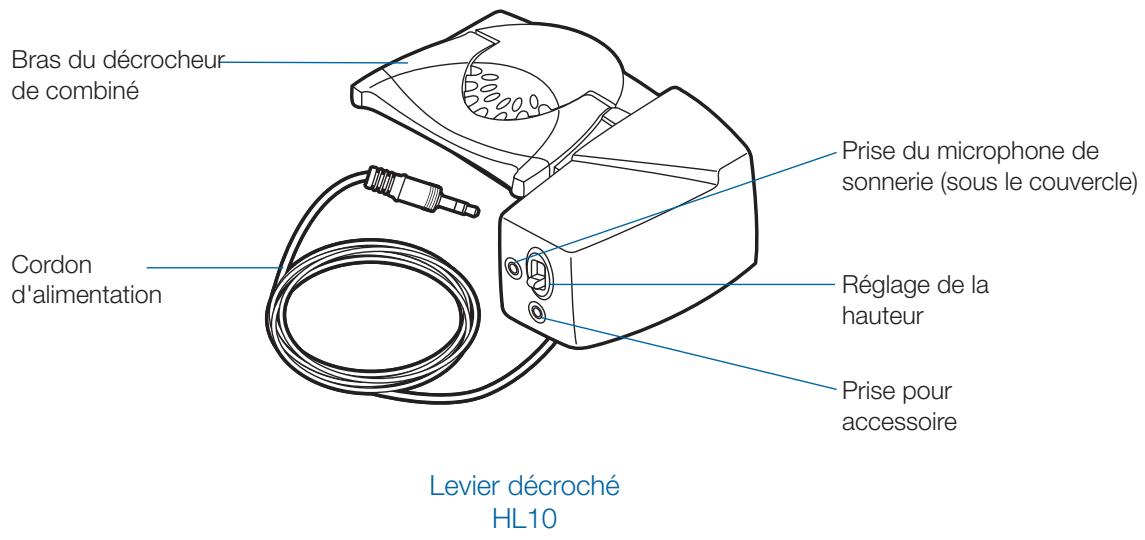
Pièces supplémentaires pour le décrocheur HL10 (au besoin)
Microphone de sonnerie
Bras d'extension
Uniquement pour les téléphones Nortel i2004
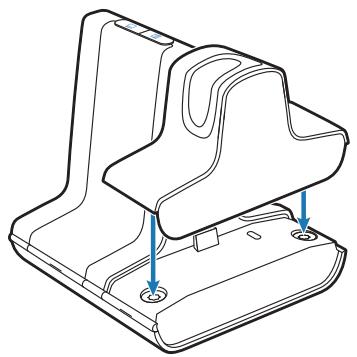
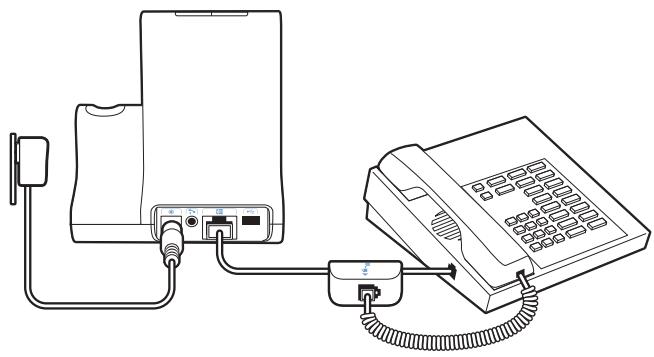
2.1 Connexion du chargeur à la base
Connectez le chargeur à la base. Appuyez fermement sur le chargeur jusqu'à ce qu'il soit bien en place.
2.2 Connexion de la base au téléphone
1. Branchez le câble d'interface dans la prise d'interface de la base. 2. Débranchez le cordon enroulé du combiné du téléphone. 3. Connectez le câble d'interface téléphonique à la prise de combiné maintenant ouverte sur le téléphone. 4. Branchez le cordon enroulé du combiné dans la boîte de jonction du câble d'interface. 5. Replacez le combiné sur le téléphone.
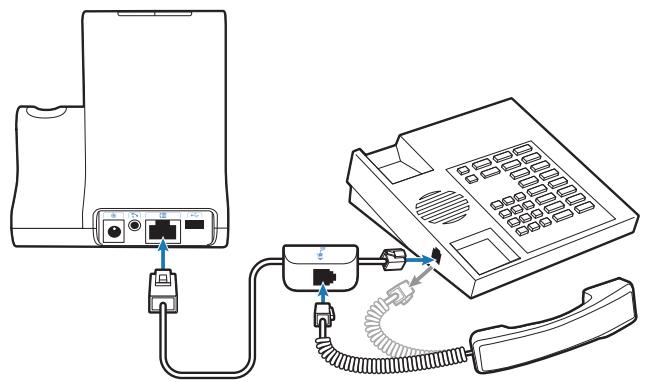
REMARQUE Si vous téléphone comprend une prise pour micro-casque intégrée, vous ne devriez utiliser la prise pour micro-casque que si vous n'utilisez pas le décrocheur HL10. Dans cette configuration, vous devez appuyer à la fois sur le bouton de micro-casque de votre téléphone et sur le bouton de contrôle des appels du micro-casque pour répondre à des appels et pour raccrocher.
2.3 Branchement du bloc d'alimentation
1. Branchez le bloc d'alimentation dans la prise d'alimentation de la base. 2. Branchez le bloc d'alimentation dans une prise électrique.
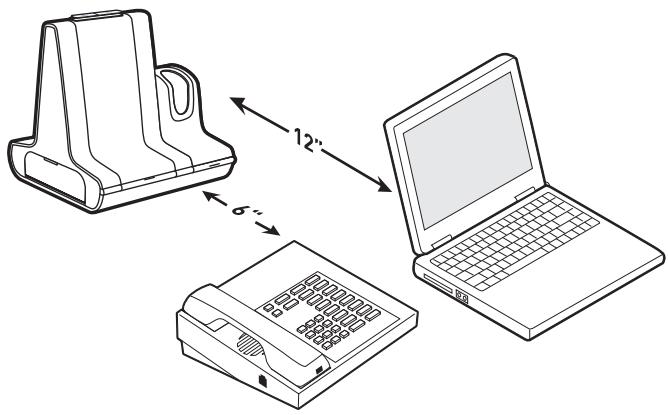
2.4 Positionnement de la base
La distance minimale recommandée entre le téléphone et la base est de 6 pouces.
La distance minimale recommandée entre la base et l'ordinateur est de 12 pouces. Un positionnement inadéquat peut causer des problèmes de bruit et d'interférences.
3.1 Ajustement du micro-casque
Le micro-casque est livré avec un embout préinstallé. Pour changer l'embout, procédez comme suit.
1 Retirez l'embout en appuyant dessus tout en tournant dans le sens HORAIRE, puis tirez-le fermement.
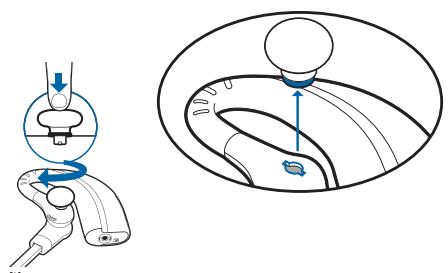
2 Choisissez un autre embout dont le format est confortable pour vous. Alignez les languettes de l'embout sur les encoches du micro-casque. Appuyez fermement sur l'embout en le tournant dans le sens ANTIHORAIRE.
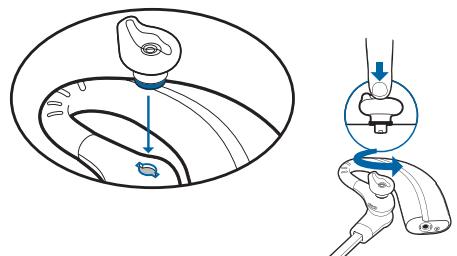
REMARQUE: si vous installez un embout en gel, orientez le renflement de l'embout vers la section courbée du micro-casque, comme dans l'illustration.
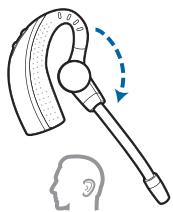
3 Placez le micro-casque en le faisant glisser sur votre oreille puis vers l'arrière.
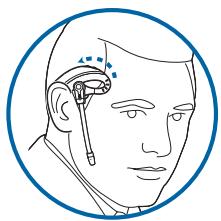
4 Faites pivoter le microphone de façon qu'il pointe vers votre bouche.
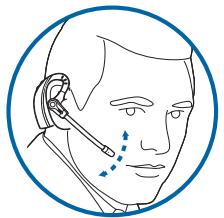
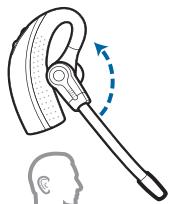
5 Le micro-casque peut être converti pour être porté sur l'oreille gauche, comme suit :
A. Faites pivoter le micro vers le haut.
B. Tournez-le dans l'autre sens.
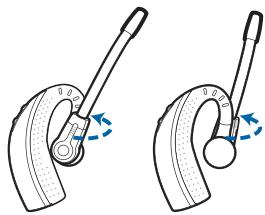
C. Faites pivoter le micro vers le bas.
3.2 Recharge du micro-casque
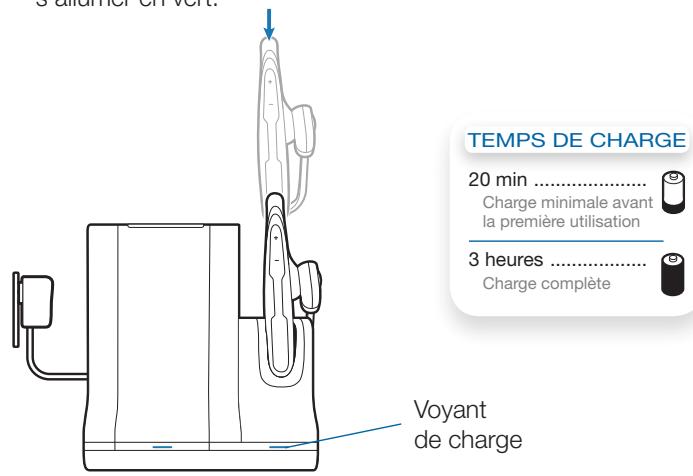
Poussez doucement le micro-casque dans le chargeur. Le voyant de charge clignote en vert pour indiquer que la pile du micro-casque se charge. Chargez le micro-casque pendant au moins 20 minutes avant de l'utiliser pour la première fois.
Une charge complète dure 3 heures. Le voyant lumineux va s'allumer en vert.
4.1 Vérification de la configuration
1 Si votre téléphone comprend une commande de volume, réglez le volume à la moitié. 2 Sur la base, assurez-vous que le bouton de configuration est réglé à A et que les volumes d'émission et de réception du téléphone sont tous deux réglés à 3.
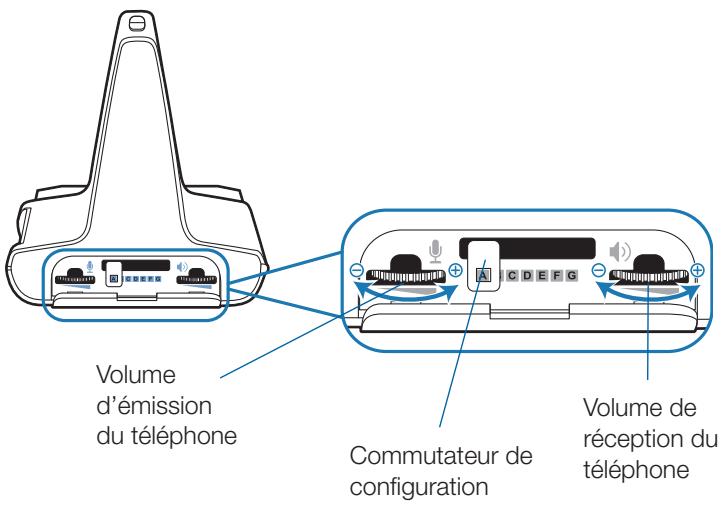
REMARQUE Sur la plupart des téléphones, ces réglages par défaut permettent d'obtenir la meilleure qualité sonore.
3 Mettez le micro-casque, puis appuyez sur le bouton de contrôle des appels. 4 Soulevez le combiné du téléphone. 5 Vous devriez entendre la tonalité. Si la tonalité est claire, appuyez sur le bouton de contrôle des appels du micro-casque, puis passez à l'objet 6. Appel de test avec le téléphone. 6 Vous pouvez aussi ajuster le volume d'écoute sur le micro-casque en poussant sur le bouton [+] pour l'augmenter ou sur le bouton [-] pour le réduire.
7 Si, malgré vos réglages, la tonalité n'est toujours pas clairément audible, changez la position du bouton de configuration jusqu'à ce qu'elle vous convienne.
REMARQUE Même si plusieurs réglages peuvent fonctionner avec le téléphone, un seul est optimal.
8. Appuyez sur le bouton de contrôle des appels du microcasque pour effectuer la configuration. 9. Replacez le combiné sur le téléphone.
4.2 Appel d'essai avec le téléphone
1 Si vous teléfono comprend une commande de volume, assurez-vous que le volume est régé à la moitié. 2 Mettez le micro-casque puis appuyez sur le bouton de contrôle des appels du micro-casque. 3 Soulevez le combiné du téléphone. 4 Composez le numéro sur le téléphone. 5 Si le volume de réception est trop fort ou trop faible, réglez-le sur le micro-casque en poussant sur le bouton de volume vers le haut [+] pour augmenter le volume ou vers le bas [-] pour le réduire. 6 S'il est encore trop fort ou trop faible, ajustez-le sur la base. Un volume d'émission trop élevé peut causer un écho désagréable pour vous. 7 Si le volume d'émission ne convient pas à votre interlocuteur, réglez-le sur la base de manière à ce que la qualité du son soit optimale pour votre interlocuteur. Un volume d'émission trop élevé peut causer un écho désagréable pour vous et une distorsion du son pour votre interlocuteur. 8 Appuyez sur le bouton de contrôle des appels du micro-casque pour mettre fin à l'appel d'essai. 9 Replacez le combiné sur le téléphone.

Pour votre propre sécurité, n'utilisez pas le micro-casque à volume élevé sur de longues périodes. Cela pourrait provoquer des problèmes d'audition. Conservez toujours un niveau d'écoute modéré. Pour en savoir davantage sur les micro-casques et l'audition, consultez le site www. plantronics. com/healthandsafety.
5.1 Installation du décrocheur
Cordon d'alimentation du décrocheur
1 Enlevez bien le cordon d'alimentation du décrocheur dans la prise du décrocheur. 2 Mettez votre micro-casque, puis glissez le bras du décrocheur sous le combiné jusqu'à ce que la base du décrocheur touche le côté du téléphone. 3 Glissez le décrocheur vers le haut jusqu'à ce qu'il touche presque l'écouteur du combiné.
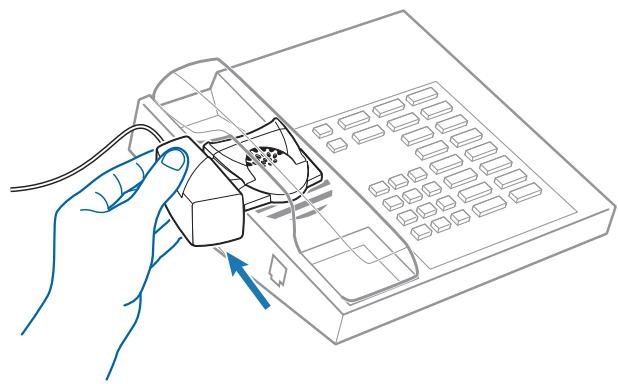
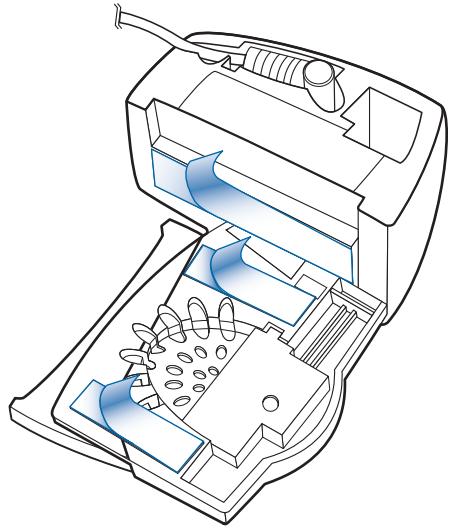
4 Appuyez sur le bouton de contrôle des appels du microcasque pour activer le décrocheur. 5 Si vous entendez une tonalité de manœuvre, c'est que la hauteur du décrocheur est réglée correctement. 6 Retirez les pellicules protectrices des trois bandes de fixation sur le dessous du décrocheur.
7 Placez délicatement le décrocheur sur le téléphone, dans la position déjà déterminée. 8 Appuyez fermement pour fixer le décrocheur au téléphone.
5.2 Si vous n'entendez pas de tonalité
1 Si vous n'entendez pas de tonalité de manœuvre, placez le réglage de hauteur du combiné à la position supérieure suivante.
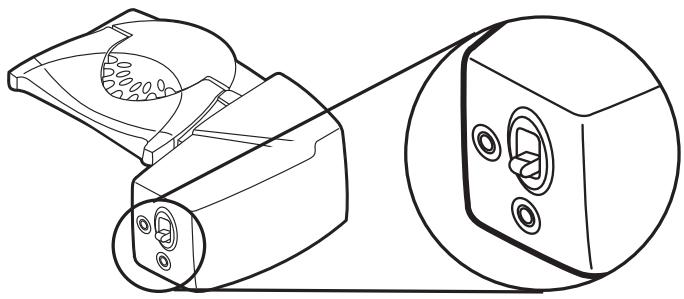
Répétez les étapes 2 à 5 de la section 5.1 selon les besoins jusqu'à ce que vous entendiez une tonalité de manoeuvre. Lorsque vous entendez une tonalité de manoeuvre, fixez le décrocheur de la manière décrite aux étapes 6 à 8.
5.3 Pièces supplémentaires (au besoin)
Bras d'extension
Le bras d'extension est utile si le décrocheur manque de stabilité lorsqu'il soulève et rabaisse le combiné.
1 Faites glisser le bras d'extension sur le décrocheur. 2 Les stabilisateurs peuvent être déplacés vers la gauche ou la droite. Placez les stabilisateurs sur les côtés du combiné pour qu'ils entourent en douceur le téléphone.
Microphone de sonnerie
Utilisez le microphone de sonnerie uniquement lorsque le haut-parleur du téléphone ne se trouve pas directement sous le combiné.
1. Retirez le couvercle de la prise du microphone de sonnerie au dos du décrocheur. 2. Branchez la fiche du microphone de sonnerie. 3. Placez le microphone de sonnerie sur le haut-parleur du téléphone. Retirez la bande adhesive et fixez le tout.
Uniquement pour les téléphones Nortel i2004
6.1 Installation du câble USB
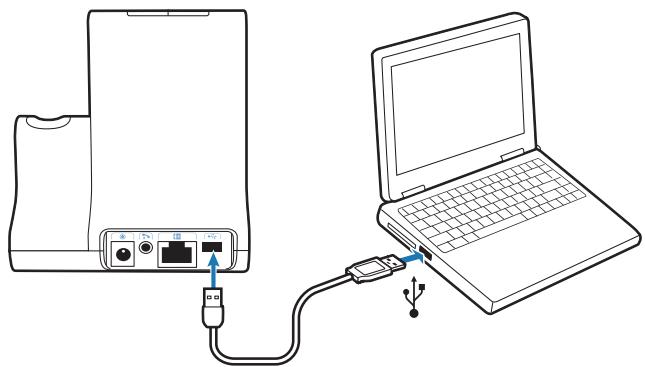
1. Branchez une extrémité du câble USB dans le port USB à l'arrière de la base. 2. Branchez l'autre extrémité du câble USB dans le port USB de l'ordinateur.
6.2 Appel de test avec microsoft office communicator
1 Démarrez Microsoft Office Communicator sur l'ordinateur. 2 Mettez le micro-casque, puis appuyez sur le bouton de conversation par ordinateur sur la base. 3 Réglez le volume du micro-casque et du microphone à partir de la page « Configurer les paramètres audio/video » de Microsoft Office Communicator. 4 Faites un appel de test avec Microsoft Office Communicator. 5 Réglez le volume d'écoute et de parole à un niveau confortable au moyen de la commande de volume de la fenêtre de conversation. 6 Vous pouvez aussi ajuster le volume d'écoute sur le micro-casque en appuyant sur le bouton ([+] pour l'augmenter et sur le bouton ([-]) pour le réduire.
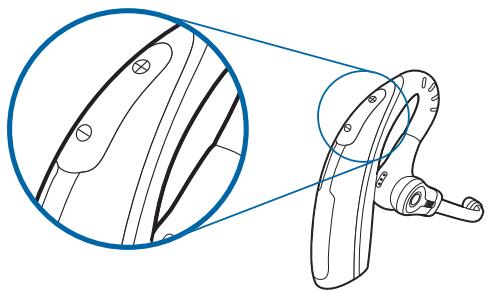
7 Pour permettre la fin de l'appel de test, appuyez sur le bouton de contrôle des appels du micro-casque.

Pour votre propre sécurité, n'utilisez pas le micro-casque à volume élevé sur de longues périodes. Cela pourrait provoquer des problèmes d'audition. Conservez toujours un niveau d'écoute modéré. Pour en savoir davantage sur les micro-casques et l'audition, visitez le site: www.plantronics.com/healthandsafety.
Pour en savoir davantage, consultez la documentation de Microsoft Office Communicator.
6.3 Installation du logiciel Persono suite pour bénéficier des fonctions additionnelles (facultatif)
1 Dans le guide d'installation animé qui se trouve sur le CD, sélectionnez l'étape 6.2, Installation du logiciel PerSono. 2 Cliquez sur l'image du CD qui porte l'étiquette « PerSono Software ». 3 Suivez les instructions d'installation données à l'écran.
7 Utilisation du système de micro-casque sans fil savi office
IMPORTANT Il est fortement recommandé d'installer le logiciel PerSono Suite. Le système Savi Office peut fonctionner sans le logiciel, mais cela limitera ses capacités.
Mise sous tension du micro-casque
Si la pile du micro-casque est chargée, le micro-casque est automatiquement sous tension. Le micro-casque n'a pas de bouton marche/arrêt.
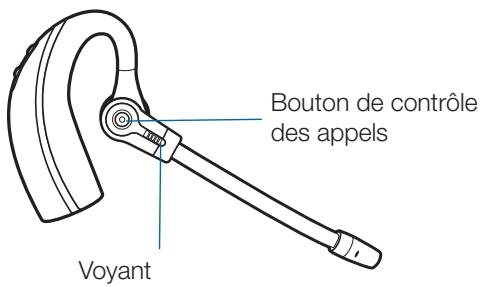
Faire des appels, répondre aux appels et raccrocher avec le téléphone
| Téléphones avec décrocheur ou commutateur électronique | Téléphones sans décrocheur ou commutateur électronique | |
| Pour faire un appel | 1. Appuyez brièvement sur le bouton de contrôle des appeals du micro-casque* ou appuyez brièvement sur le bouton de conversation par téléphone de la base2. Composez le numéro | 1. Appuyez brièvement sur le bouton de contrôle des appeals du micro-casque* ou appuyez brièvement sur le bouton de conversation par téléphone de la base2. Soulevez le combiné du téléphone**3. Composez le numéro |
| Pour répondre à un appel | 1. Appuyez brièvement sur le bouton de contrôle des appeals du micro-casque ou appuyez brièvement sur le bouton de conversation par téléphone de la base | 1. Appuyez brièvement sur le bouton de contrôle des appeals du micro-casque ou appuyez brièvement sur le bouton de conversation par téléphone de la base2. Soulevez le combiné du téléphone** |
| Pourmettre fin à un appel | 1. Appuyez brièvement sur le bouton de contrôle des appeals du micro-casque ou appuyez brièvement sur le bouton de conversation par téléphone de la base | 1. Appuyez brièvement sur le bouton de contrôle des appeals du micro-casque ou appuyez brièvement sur le bouton de conversation par téléphone de la base2. Replacez le combiné sur le téléphone** |
On suppose que la ligne par défaut est attribuée au téléphone. Pour faire des appels, répondre aux appels et raccrocher avec un téléphone qui comprend un bouton de micro-casque mais pas de décrocheur, vous devez appuyer sur le bouton de micro-casque du téléphone plutôt que de soulever le combiné du téléphone.
Faire des appels, répondre et raccrocher avec Microsoft Office Communicator
| Pour faire un appel* | Composez le numéro avec Microsoft Office Communicator** |
| Pour répondre avec le micro-casque | Appuyez sur le bouton de contrôle desAAPels. |
| Pour raccrocher avec le micro-casque | Appuyez sur le bouton de contrôle desAAPels. |
Savi Office doit être sélectionné en tant que haut-parleur/micro dans Configurer les paramètres audio/video de Microsoft Office Communicator. Pour obtenir des instructions détaillées, consultez la documentation de Office Communicator.
REMARQUE : vous pouvez aussi répondre directement avec Office Communicator en cliquant sur l'alerte d'appel qui s'affiche à l'écran de l'ordinateur. L'appel est pris en charge par le périphérique audio par défaut de l'ordinateur, qui n'est pas nécessairement le micro-casque. Pour en savoir davantage, consultez la documentation de Office Communicator
Appeler, répondre et mettre fin aux appels - autres applications de téléphonie
| Avec le logiciel PerSono Suite* | Sans le logiciel PerSono Suite | |
| Pour faire un appel | 1. Composez le numéro de téléphone en utilisant une application de téléphone compatible. | 1. Appuyez brièvement sur le bouton de contrôle des appeals du micro-casque** ou sur le bouton de conversation par ordinateur de la base.2. Composez le numéro de téléphone en utilisant l'application de téléphone. |
| Pour répondre à un appel | 1. Appuyez brièvement sur le bouton de contrôle des appeals du micro-casque ou sur le bouton de conversation par ordinateur de la base. | 1. Appuyez brièvement sur le bouton de contrôle des appeals du micro-casque** ou sur le bouton de conversation par ordinateur de la base.2. Répondez à l'appoint en utilisant l'application de téléphonie. |
| Pourmettre fin à un appel | 1. Appuyez brièvement sur le bouton de contrôle des appeals du micro-casque ou sur le bouton de conversation par ordinateur de la base. | 1. Appuyez brièvement sur le bouton de contrôle des appeals du micro-casque** ou sur le bouton de conversation par ordinateur de la base.2. Raccrochez en utilisant l'application de téléphonie. |
Si le logiciel de téléphonie utilisé est compatible. *Si l'ordinateur est la ligne par défaut.
Commutation entre les liaisons audio du téléphone et de l'ordinateur
Vous pouvez commuter entre les liaisons audio du téléphone et de l'ordinateur de la façon suivante :
| Micro-casque | Socle | Logiciel PerSono Suite* |
| Appuyez sur le bouton d'augmentation du volume (pendant au moins 1½ seconde) jusqu'à ce que levoyant du bouton de conversation de la base de l'appareil youlu s'allume en vert. | Appuyez brièvement (pendant moins d'une seconde) sur le bouton de conversation de la base de l'appareil vers lequel vous désirez commuter. | Cliquez sur l'icône (verte) de l'appareil actif, soit l'ordinateur ou le téléphone, pourmettre cet appliceel en garde. Cliquez sur l'icône (rouge) de l'autre appliceel (en garde) pour rendercelui-ci actif. |
- Les liaisons audio du téléphone et de l'ordinateur doivent être activées depuis le micro-casque ou la base. Vous ne pouvez pas établir une liaison audio depuis l'écran de contrôle audio dans le logiciel PerSono.
Combinaison des liaisons audio du téléphone et de l'ordinateur
Vous pouvez combiner les liaisons audio du téléphone et de l'ordinateur de façons suivantes
| Socle | Logiciel PerSono Suite* |
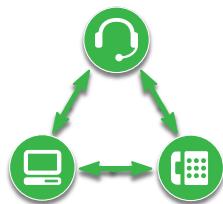
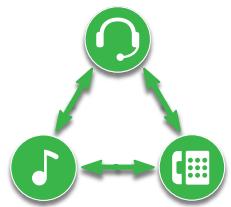
| Simultanément, maintenez,enforcésles boutons de conversation par téléphone et par ordinaire (pendant au moins 1½ seconde) jusqu'à ce que les voyants s'allument en vert. | Cliquez sur n'importe qu'elle icône rouge (en garde) pour rendre l'appareil correspondant actif. Lorsque les trois icônes (micro- casque, téléphone et ordinaire) sont vertes et que toutes les flèches sont vertes, les liaisons audio des -appareils sont combinées. |
- Les liaisons audio du téléphone et de l'ordinateur doivent être activées depuis le micro-casque ou la base. Vous ne pouvez pas établir une liaison audio depuis l'écran de contrôle audio dans le logiciel PerSono.
Fonction de discrétion du micro-casque
Vous pouvez activer ou désactiver la fonction de discrétion du micro-casque de la façon suivante :
| Micro-casque | Socle | LogicielPerSono Suite* |
| Appuyez sur le bouton de réduction du volume (pendant au moins 1½ seconde) jusqu'à ce que levoyant du bouton de conversation de la base correspondant à l'appei en cours s'allume en rouge. | Si l'on appuie brièvement (pendant moins d'une seconde) sur un bouton de conversation par téléphone ou par ordinateur rouge sur la base, la fonction de déscription du micro-casque est désactivée. Vous ne pouvez pas activer la fonction de déscription du micro-casque en utilisant les boutons de conversation par téléphone ou par ordinateur. | Cliquez sur l'icône de micro-casque verte. L'icône de micro-casque devient verte pour indiquer que le volume de transmission du micro-casque est coupé. Cliquez de nouveau sur l'icône de micro-casque pour désactiver la fonction de déscription. |
- Les liaisons audio du téléphone et de l'ordinateur doivent être activées depuis le micro-casque ou la base. Vous ne pouvez pas établir une liaison audio depuis l'écran de contrôle audio dans le logiciel PerSono.
Association d'un micro-casque principal
Le micro-casque et sa base sont déjà associés lorsqu'ils vous sont fournis. Si vous désirez associer un nouveau micro-casque principal à la base, vous pouvez le faire de deux façons. Vous pouvez associer un micro-casque principal à la base lorsque le micro-casque est déposé sur la base (association sécurisée) ou lorsqu'il est sorti de la base (association en direct). Dans un cas comme dans l'autre, le système doit être au repos (pas d'appel en cours).
Micro-casque déposé micro-casque sorti de la base sur la base
Appuyez 2 fois sur le bouton d'association de la base. Le voyant d'association clignotera en rouge et en vert.
Lorsque le voyant d'association demeure allumé en vert, le microcasque et la base sont associés l'un à l'autre.
Appuyez 2 fois sur le bouton d'association de la base. Le voyant d'association clignotera en rouge et en vert. Appuyez sur le bouton d'augmentation du volume du micro-casque pendant trois secondes pour que le voyant s'allume en vert.
Lorsque le voyant d'association de la base demeure allumé en vert, le micro-casque et la base sont associés l'un à l'autre.
REMARQUE Si le processus d'association atteint sa limite de temporisation et s'arrête au bout de deux minutes ou si le processus de temporisation échoue, le voyant d'association demeurera allumé en rouge pendant quatre secondes, puis retournera à son état précédent. Si cela se produit, essayez de nouveau d'effectuer l'association du micro-casque.
Mettre en conférence jusqu'à trois microcasques supplémentaires
Pendant un appel, vous pouvez associer à votre base un maximum de trois micro-casques supplémentaires pour les mettre en conférence. Quand vous ajoutez des micro-casques à la base, une nouvelle icône de micro-casque apparait sur l'écran du logiciel PerSono Suite, accompagnée d'un nombre de 1 à 3 indiquant le nombre de micro-casques supplémentaires associés à la base.
Des invitations peuvent se joindre à une conférence de la façon suivante :
1. Pendant un appel :
a) Placez le micro-casque de l'invite dans le chargeur de l'utilisateur principal.
b) Mettez le micro-casque de l'invite en mode d'association en direct en appuyant sur le bouton d'augmentation du volume du micro-casque pendant trois secondes pour que l'évoyer s'allume en vert.
2 Appuyez brièvement (pendant moins d'une seconde) sur le bouton d'association de la base.
Le voyant d'association clignotera en jaune et en vert.
Levoyant d'association demeurera ensuite allumé en jaune et vous entendrez dans le micro-casque principal une tonalité indiquant qu'un invite désire se joindre à l'appel. Si vous appuyez sur le bouton de contrôle des appels du micro-casque principal dans les cinq secondes qui suivent, l'invite est ajouté à l'appel.
Si vous n'appuyez pas sur le bouton de contrôle des appels dans les cinq secondes qui suivent, la demande d'ajout à l'appel sera refusée et l'invite entendra une tonalité d'erreur dans son micro-casque.
Les invitations peuvent quitter la conférence téléphonique en appuyant sur leur bouton de contrôle des appels.
Lorsque cela se produit, vous entendez une tonalité unique dans le micro-casque principal chaque fois qu'un invité se détache de la conférence.
Pour savoir combien de microcasques sont associés à la base, regardez dans le coin inférieur gauche de l'écran du logiciel PerSono Suite. Le premier micro-casque est le micro-casque principal et le nombre à l'intérieur du micro-casque suivant est le nombre de microcasques d'invités associés à la base. Les exemples ci-dessous montrent 1, puis 2, puis 3 microcasques d'invités associés à la base en plus du micro-casque principal.
$$ \bigcirc + \bigcirc \quad \bigcirc + \bigcirc \quad \bigcirc + \bigcirc $$
Attribuer la ligne par défaut au téléphone ou à l'ordinateur
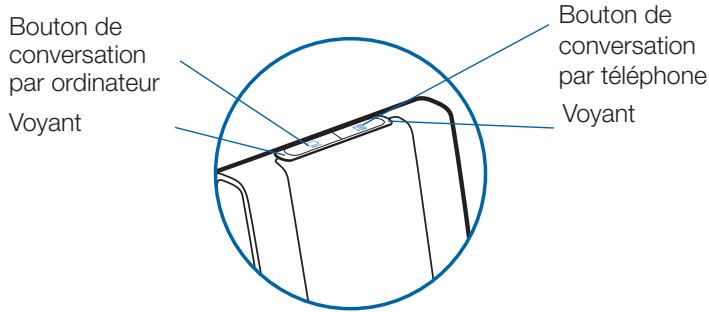
Le système Savi Office est livré avec la ligne sortante attribuée par défaut au téléphone. Cela signifie que tout appel effectué depuis le micro-casque avec le bouton de contrôle des appels ouvrira la liaison audio du téléphone. Vous pouvez modifier l'attribution par défaut de la ligne sortante en utilisant les boutons de conversation de la base.
Pendant que le système est au repos, appuyez sur le bouton de conversation par téléphone ou sur le bouton de conversation par ordinateur et maintenez-le enfoncé pendant trois secondes pour sélectionner l'appareil auquel vous voulez attribuer la ligne sortante par défaut. Le voyant du bouton de conversation clignotera en vert pendant quatre secondes pour confirmer le nouveau réglage.
Couper/rétablir l'association en direct
Le système Savi Office est livré avec l'association en direct activée. Vous pouvez couper ou rétablir l'association en direct en utilisant le bouton d'association de la base. Lorsque le micro-casque principal est SORTI DE LA BASE et que le système est au repos, appuyez sur le bouton d'association pendant trois secondes. Le bouton d'association clignotera en vert pendant quatre secondes si l'association en direct est établie et en rouge pendant quatre secondes si elle est coupée.
Définir la portée
Lorsque le micro-casque principal est SUR LA BASE et que le système est au repos, appuyez sur le bouton d'association pendant trois secondes. Les boutons de conversation par téléphone et par ordinateur clignoteront tous deux en vert si la portée est grande. Si vous appuyez de nouveau sur le bouton d'association pendant trois secondes, les boutons clignoteront en jaune pour une portée moyenne. Si vous appuyez de nouveau sur le bouton d'association pendant trois secondes, les boutons clignoteront en rouge pour une faible portée.
Mettre fin à l'association
Si la base est en mode d'association (sécurisée ou en direct) et que vous désirez que la base cesse de chercher un microcasque, appuyez de nouveau sur le bouton d'association. Le voyant d'association s'allumera en rouge pendant quatre secondes, puis retournera à son état précédent.
Mettre le micro-casque en mode veille
Si vous prévoyez que le micro-casque ne sera pas utilisé pendant une longue période de temps et qu'il ne sera pas posé sur le chargeur, vous pouvez le mettre en mode veille en appuyant sur le bouton de contrôle des appels pendant trois secondes pendant que le micro-casque est au repos. Pour quitter le mode veille, appuyez sur le bouton de contrôle des appels pendant trois secondes.
Voyant du bouton d'association
| Micro-casque principal associé à la base | Vert |
| Base en mode d'association principal | Clignote en rouge et en vert |
| Base mettant en conférence des micros-casques d'invités supplémentaires | Clignote en jaune et en vert |
| Conférence téléphonique active avec micros-casques d'invités associés à la base | Allumé en jaune |
Voyants des boutons de conversation par téléphone et par ordinateur
| Aucune liaison audio active | Arrêt |
| Appel entrant | Clignote en vert |
| Liaison audio active | Vert |
| Fonction de discrétion du micro-casque principal activée | Rouge |
| Appel en garde | Clignote en rouge |
| Recherche de liaison audio* | Allumé en jaune |
Lors de l'établissement d'une liaison à la base, le bouton de conversation reste allumé en jaune tant que la liaison n'est pas établie. Cette opération peut prendre plusieurs secondes, en particulier avec une large bande audio ou dans des environnements à moyen ou forte densité. Si vous appuyez sur le bouton de conversation pendant que le voyant est allumé en jaune, la recherche de liaison audio sera interrompue.
Temps d'essai
Le système Savi WO201 Office offre jusqu'à 6 heures d'autonomie de conversation. Le temps d'essai sera moindre si le système fonctionne en mode large bande ou si le micro-casque est constamment utilisé à grande distance de la base.
Boutons de conversation par téléphone et par ordinateur-règles à suivre
| État du bouton (voyant) | Si le bouton est enforcé |
| Arrêt | Vert |
| Clignote en vert | Vert |
| Vert | Arrêt |
| Rouge | Vert |
| Clignote en rouge | Vert |
REMARQUE Peu importe l'état actuel du téléphone, si vous appuyez à la fois sur le bouton de conversation par téléphone et sur le bouton de conversation par ordinateur pendant 1 12 seconde, les deux voyants s'allumeront en vert et les liaisons audio des deux appareils seront combinées.
Avertissement de portée dépassée
Si vous êtes au téléphone et que vous dépassez la portée de fonctionnement, vous entendrez trois tonalités basses. Vous entendrez une tonalité moyenne unique lorsque vous serez de nouveau à l'intérieur de la portée de fonctionnement.
Si vous demeurez hors de la portée, les appels en cours seront suspendus. Les appels seront rétablis lorsque vous reviendrez à l'intérieur de la portée. Si vous demeurez hors de portée pendant plus de 5 minutes, le système coupera l'appel.
Si vous n'êtes pas au téléphone, que vous dépassez la portée de fonctionnement et que vous appuyez sur le bouton de contrôle des appels, vous entendrez une tonalité unique lorsque vous appuierez sur le bouton et trois tonalités basses pour indiquer l'échec de la tentative de liaison.
Avertissement de pile faible
Si vous êtes au téléphone, vous entendrez une tonalité unique qui se répétera toutes les 15 secondes pour vous indiquer que la pile est faible. Vous devriez aussi recharger le micro-casque.
Si vous n'êtes pas au téléphone et que vous appuyez sur le bouton de contrôle des appeals, vous entendrez trois tonalités basses vous indiquant que la pile est faible. Vous devriez aussi recharger le micro-casque.
Avertissement de fonction de décrétion activée
Si la fonction de discrétion est activée, vous entendrez trois tonalités aiguës. Ces tonalités se répéteront toutes les 15 secondes tant que la fonction de discrétion sera activée.
Quand la fonction de discrétion sera désactivée, vous entendrez trois tonalités basses.
Voyant du micro-casque
| État du micro-casque | Voyant du micro-casque |
| Le micro-casque se charge | Arrêt |
| Micro-casque entièrement chargé | Arrêt |
| Micro-casque en fonctionnement | Clignote en vert |
| Association | Vert |
Allumer/éteindre le voyant de fonctionnement du microcasque
Si vous n'êtes pas au téléphone, vous pouvez allumer ou éteindre le voyant de fonctionnement du micro-casque en appuyant sur le bouton de réduction du volume du micro-casque pendant trois secondes.
Fonctions du bouton de contrôle des appels du micro-casque
| Type de pression | Fonction |
| Pression brève | Faire des appeals, répondre aux appeals ou raccrocher |
| Pression brève sur le bouton de volume vers le haut | Augmenter le volume |
| Pression brève sur le bouton de volume vers le bas | Réduire le volume |
| En liaison, pression longue sur le bouton de volume vers le haut (au moins 1½ secondes) | Commuter entre les liaisons audio du téléphone et de l'ordinateur |
| En liaison, pression longue sur le bouton de volume vers le bas (au moins 1½ secondes) | Activer ou désactiver la fonction de déscription du micro-casque |
| Hors liaison, pression longue sur le bouton de volume vers le haut (au moins 1½ secondes) | Mettre le micro-casque en mode d'association |
| Hors liaison, pression longue sur le bouton de volume vers le bas (au moins 1½ secondes) | Activer ou désactiver le voyant d'utilisation du micro-casque |
8 Logiciel PerSono suite
Il est fortement recommandé d'installer le logiciel PerSono Suite. Le système Savi Office peut fonctionner sans le logiciel, mais cela limitera ses capacités.
Le logiciel PerSono Suite vous permet d'effectuer ce qui suit avec le système Savi Office :
- Répondre à des appels et raccrocher à partir de l'ordinateur à distance au moyen du micro-casque (nécessite l'utilisation d'un logiciel de téléphonie compatible)
- Activer la fonction de discrétion du micro-casque, du téléphone ou de l'ordinateur ou encore combiner les liaisons audio de ces appareils en incluant sur un écran de contrôle audio interactif
- Personnaliser les réglages du micro-casque et de la base selon vos préférences
- Gérer automatiquement le lecteur multimédia de l'ordinateur afin de ne jamais rater un appel
- Accéder rapidement à des liens vers du soutien aux produits ou vers des renseignements sur la mise à jour du logiciel ou du micrologiciel
Contrôle audio
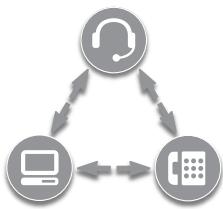
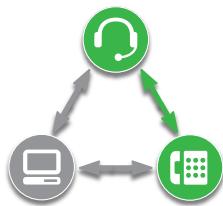
Une fois que le logiciel PerSono est lancé et qu'il s'exécute, l'icône du micro-casque apparait dans la zone de notification de l'ordinateur. Pour afficher l'écran du logiciel PerSono, cliquez deux fois sur l'icône du micro-casque. À la gauche de l'écran, vous verrez un menu dans lequel la fonction de contrôle audio sera mise en surbrillance. Au centre, vous verrez un écran interactif dans lequel vous pourriez cliquer lorsqu vous voudrez activer la fonction de dépréciation du micro-casque, du téléphone ou de l'ordinateur ou encore combiner les liaisons audio de ces appareils.
Vous ne pouvez pas établir ni couper des liaisons audio en cliquant dans l'écran interactif de contrôle audio. Pour ce faire, vous devez utiliser le bouton de contrôle des appels du micro-casque ou les boutons de conversation de la base.
Icônes
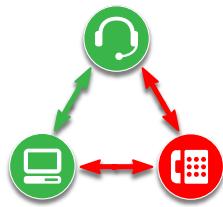
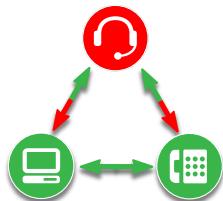
- Gris = appareil au repos
- Vert = appareil actif
- Micro-casque rouge = micro en sourdine
- PC rouge clignotant = PC en garde (les 2 voies audio de l'ordinateur sont en sourdine)
- Téléphone rouge clignotant = téléphone en garde (les 2 voies audio du téléphone sont en sourdine)
Flèches
- Gris = liaison audio au repos
- Vert = liaison audio active
- Rouge = liaison audio en sourdine
Règles interactives
Les icônes de micro-casque, d'ordinateur et de téléphone sont disponibles. - Si vous cliquez sur l'icone de micro-casque verte, elle devient rouge pour indiquer que le micro est coupé. Si vous cliquez sur l'icone de micro-casque rouge, elle devient verte pour indiquer que le micro est rétabli.
- Si vous cliquez sur l'icone d'ordinateur ou de téléphone verte, elle clignote en rouge pour indiquer que l'ordinateur ou le téléphone a été mis en garde. Si vous cliquez sur l'icone d'ordinateur ou de téléphone rouge clignotante, elle redevient verte pour indiquer que l'ordinateur ou le téléphone est actif.
Tous les appareils sont au repos
Appel en cours au téléphone, ordinateur au repos
Appel en cours à l'ordinateur, téléphone en garde
Tous les appareils combinés
Tous les appareils combinés, fonction de désactivation du microcasque activée
Lorsque vous écoutez un fichier multimédia à l'aide du lecteur multimédia de votre ordinateur et qu'il n'y a aucun appel en cours ou en garde, une icône de note de musique remplace l'icône de l'ordinateur.
Lecteur multimédia actif, téléphone au repos
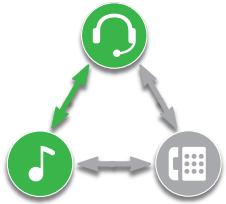
Si le logiciel PerSono Suite est configuré pour gérer votre lecteur multimédia automatiquement, la note de musique disparaît lorsqu'un appel entre, puis elle est affichée de nouveau lorsque tous vos appels sont terminés.
Pour combiner le lecteur multimédia de l'ordinateur et un appel au téléphone, vous devez suivre les étapes ci-dessous :
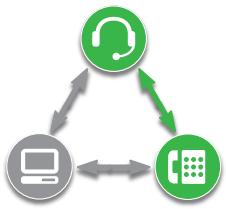
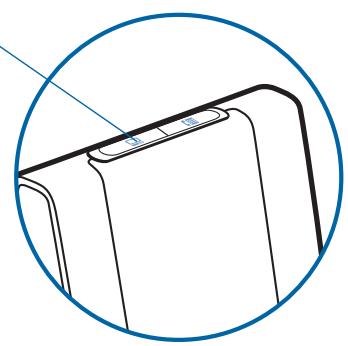
2 Établissez la liaison audio de l'ordinateur et mettez en garde l'appel en cours au téléphone en appuyant sur le bouton de conversation par ordinateur de la base.
Bouton de conversation par ordinateur
3 Lancez le lecteur multimédia sur votre ordinateur et commencez du multimédia.
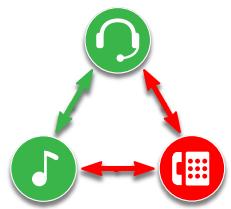
4 Cliquez sur l'icône rouge du téléphone pour reprendre l'appel au téléphone. Notre multimédia est maintenant combiné à la liaison audio de votre téléphone.
Autonomie de la pile
Dans le coin inférieur gauche de l'écran (c'est la est valable pour tous les écrans du logiciel), vous verrez une des icônes suivantes, qui indiquera de façon approximative la charge restante dans la pile du micro-casque.
100%
75%
50 %
25%
Moins de 5 minutes
Micro-casque principal associé
L'icône de micro-casque unique à côté de l'icône de la pile montre le micro-casque principal actuellement associé à la base. Vous pouvez ajouter des micro-casques supplémentaires pour établir une conférence téléphonique. Pour en savoir davantage, reportez-vous à Mettre en conférence jusqu'à trois micro-casques supplémentaires à la page 15.

Prise en charge des logiciels de téléphonie
Pour obtenir la liste des logiciels de téléphonie pris en charge par PerSono, veuillez consulter la page : www.plantronics.com/SoftphoneCompatibility. Le logiciel PerSono prend directement en charge tous les logiciels de téléphonie de cette liste, sans intervention particulière de l'utilisateur (sauf pour Skype®).
Pour assurer la prise en charge du logiciel de téléphone Skype par PerSono, procédez comme suit :
Assurez-vous que le calculé PerSono est ouvert sur votre ordinateur. Lorsque le calculé PerSono est en fonction, vous voyez l'icône d'un micro-casque dans la partie inférieure droite de la zone de notification de l'ordinateur.

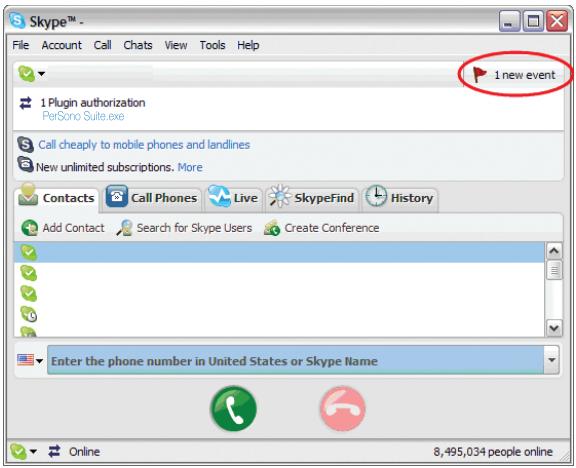
2 Si Skype est en fonction sur votre ordinateur, il vous avertira du fait que le programme PerSonoSuite.exe tente d'utiliser Skype. Accédez à l'onglet New event (nouvel événement) situé dans le coin supérieur droit de la fenêtre de Skype et cliquez sur le drapeau rouge. Vous devrez ensuite cliquer sur le lien PerSonoSuite.exe pour accéder à l'écran Manage API Access Control (gérer le contrôle d'accès d'API).
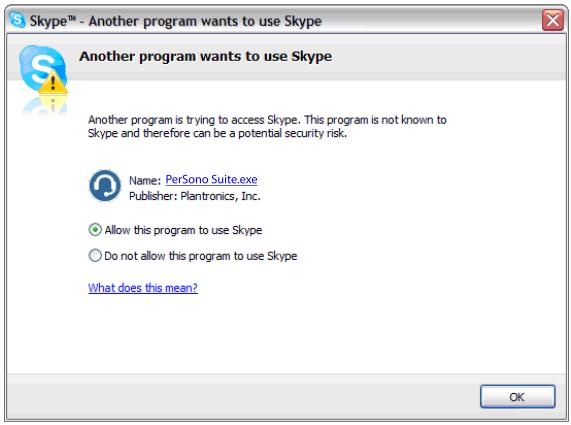
3 Cet écran s'affichera en vous indiquant qu'un autre programme tente d'accéder à Skype. Le nom du programme indiqué sera PerSonoSuite. exe, avec l'éditeur Plantronics, Inc. Vous devez sélectionner l'option Allow this program to use Skype (autoriser ce programme à utiliser Skype), puis cliquer sur OK.
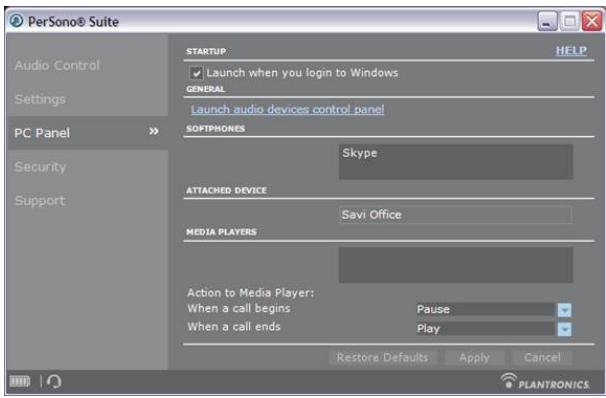
4 Pour vérifier si le logiciel PerSono prend maintenant en charge le logiciel Skype, accédez à l'onglet Écran PC dans PerSono et assurez-vous que la liste des logiciels de téléphonie contient maintenant l'entrée Skype.
Écran des paramètres - micro-casque et base
L'écran des paramètres vous permet de personnaliser les réglages de la base et du micro-casque selon vos préférences. Le système Savi Office est livré avec des paramètres définis par défaut que l'on peut modifier de la façon décrite dans la colonne Paramètres ci-dessous.
REMARQUE Certains paramètres pourraient être affichés en grise. Le logiciel PerSono désactive automatiquement les paramètres qui ne s'appliquent pas à un appareil Plantronics particulier.
Paramètres - micro-casque
| Fonction | Paramètres | Par défaut |
| Tonalité de fonction de discrétion activée | Standard/basse/coupée | Standard |
| Sonnerie – téléphone | Son 1/son 2/son 3 | Son 1 |
| Volume de la sonnerie – téléphone | Standard/basse/coupée | Standard |
| Sonnerie – ordinateur | Son 1/son 2/son 3 | Son 2 |
| Volume de la sonnerie – ordinateur | Standard/basse/coupée | Standard |
| Tonalités du système | Standard/basse/coupée | Standard |
| Deuxème appel entrant | Sonner continuellement/sonner une fois/ignorer | Sonner continuellement |
Paramètres - base
| Fonction | Paramètres | Par défaut | |
| Généaux | Réponse automatique | Activée/désactivée | Arrêt |
| Ligne par défaut | Téléphone/ordinateur | Téléphone | |
| Association en direct | Activée/désactivée | Marche | |
| Portée | Grande/moyenne/faible | Grande | |
| Sonnerie micro-casque et ordinateur | Activée/désactivée | Marche | |
| Audio | Protection acoustique | Activée/désactivée | Arrêt |
| Limitation audio | 80 dB/85 dB/désactivée | Arrêt | |
| G616 | Activée/désactivée | Arrêt | |
| Bande passante audio - téléphone | Large bande/bande étroite | Bande étroite | |
| Bande passante audio - ordinateur | Large bande/bande étroite | Bande étroite | |
| Réglage de la tonalité - téléphone | 7 réglages de mélange de graves et d'aigus | Réglage à la moitié | |
| Réglage de la tonalité - ordinateur | 7 réglages de mélange de graves et d'aigus | Réglage à la moitié |
Paramètres par défaut
Aide au réglage des paramètres de la base
| Réponse automatique | La réponse automatique évite à l'utilitaire d'avoir à appuyer sur un bouton pour établier la liaison radio entre le micro-casque et la base.Lorsque la réponse automatique est DÉSACTIVÉE, vous neccessez appuyer sur le bouton de contrôle des appeals du micro-casque ou sur le bouton de conversation par téléphone ou par ordinateur de la base pour répondre à un appel entrant.*Lorsque la réponse automatique est ACTIVÉE, le système répondra aux appeals si le micro-casque est sorti du chargeur.* | Arrêt |
| Ligne par défaut | La fonction de ligne par défaut permet à l'utilitaire de définir s'il préféreet que la ligne sortante soit attribuée au téléphone ou à l'ordinateur lorsqu'il appuie sur le bouton de contrôle des appeals du micro-casque.Lorsque la ligne par défaut est attribuée au téléphone et que vous appuyez sur le bouton de contrôle des appeals du micro-casque pour faire un appel, le téléphone se décroche. Vous neccessent en suite composier le numéro à partir du téléphone.*Lorsque la ligne par défaut est attribuée à l'ordinateur et que vous appuyez sur le bouton de contrôle des appeals du micro-casque, une liaison audio est établie entre l'ordinateur et le micro-casque. Vous pouvez ensuite faire un appel-sortant en utilisant libre application de téléphonie ou écouter une diffusion audio au moyen de vote le lecteur multimédia. | Téléphone de bureau |
| Association en direct | L'association en direct permet d'associer un micro-casque à la base sans que le micro-casque soit physiquement déposé sur la base. Cette fonction est nécessaire lorsqu'on désiremettre en conférence divers modèles de micros-casques Savi de Plantronics.Lorsque l'association en direct est ACTIVÉE, vous neccessez associer un micro-casque à votre base sans déposer physiquement le micro-casque dans le chargeur.Lorsque l'association en direct est DÉSACTIVÉE, vous neccessez associer un micro-casque à votre base qu'en déposant physiquement le micro-casque dans le chargeur.Pour savoir comment associer un micro-casque principal à la base, reportez-vous à Association d'un micro-casque principal à la page 15.Pour savoir comment associé temporairement des micros-casques d'invités à la base pour établier une conférence téléphonique, reportez-vous à Mettre en conférence jusqu'à trois micro-casques supplémentaires à la page 15. | Marche |
| Portée** | On peut réduire la portée au minimum pour atténuer le bourdonnement au téléphone ou à l'ordinateur, pour améliorer la densité utilisé ou pour restreindre la portée des utilisateurs.Lorsque la portée est réglée à GRANDE, l'utilitaire a une portée de 107 m.Lorsque la portée est réglée à MOYENNE, l'utilitaire a une portée de 45 m.Lorsque la portée est réglée à FAIBLE, l'utilitaire a une portée de 15 m. | Grande |
| Bande passante audio** | Le système est compatible avec une bande passante audio large ou étroite du téléphone et de l'ordinateur.Une large bande passante audio assure des conversations plus claires et plus réelles. Cependant, une large bande audio consomme plus d'énergie de la pile et impose des critères d'accès plus rigoureux qui réduisent le nombre des systèmes pouvant être déployés dans une petite zone.Votre téléphone doit être compatible avec une large bande audio pour que vous puissiez profiter des avantages de la sélection « large bande » avec cet apparéil. Tous les ordinateurs sont compatibles avec une large bande audio.Lorsque vous changez de bande passante audio (de bande étroite à large bande et vice versa), vous neccessent réétablier la liaison radio pour que le changement soit appliqué. | L'audio à bande étroite sur téléphone L'audio large bande sur PC |
Suppose l'utilisation du décrocheur ou du câble EHS avec le téléphone ou l'utilisation d'un logiciel de téléphonie compatible avec le logiciel PerSono Suite.
Lors de l'établissement d'une liaison à la base, le bouton de conversation reste allumé en jaune tant que la liaison n'est pas établie. Cette opération peut prendre plusieurs secondes, en particulier avec une large bande audio ou dans des environnements à moyenne ou forte densité. Si vous appuyez sur le bouton de conversation pendant que le voyant est allumé en jaune, la recherche de liaison audio sera interrompue.
Aide au réglage des paramètres de la base
Paramètres par défaut
| Protection acoustique | Cette fonction protège votre ouïe contre les augmentations brusques du niveau sonore. Lorsque la protection acoustique est activée, le système déetecte et élimine les sons trop forts en les ramenantrapidement à un niveau comfortable. Lorsque la protection acoustique est désactivée, le niveau sonoredu casque d'écoute est limité à 118 dBA afin deprotégger votre ouïe. | Arrêt |
| Limitation audio | Cette fonction protège votre ouïe contre l'exposition quotidienne aux bruits. Lorsque la limitation audio est activée, le système surveille et contrôle les sons pour s'assurer qu'ils ne dépassent pas le niveau de 80 ou 85 dBA (selon le paramètre sélectionné) établi par l'Union Européenne*. Lorsque la limitation audio est désactivée, le niveau sonore du casque d'écoute est limité à 118 dBA afin deprotégger votre ouïe.* La fonction de surveillance des bruits repose sur le couplage acoustique moyen entre le casqued'écoute et l'oreille. Veuillez suivre les instructions sur le type de port recommendé à la page 8. | Arrêt |
| G616 | La limitation acoustique G616 procure une plus grande protection de l'ouïe contre les chocsacoustiques. Lorsque la limitation acoustique G616 est activée, le système assure une protection accrue contre les chocs acoustiques. Les niveaux sonores sont limités à 102 dBA conformément à la normeG616 2006 émise par l'ACIF (Australian Communications Industry Forum). Lorsque la limitation audioG616 est désactivée, le niveau sonore du casque d'écoute est limité à 118 dBA afin deprotégger votre ouïe. | Arrêt |
| Réglage de la tonalité | Le système vous permet de personneliser les tonalités du téléphone et de l'ordinateur de façonindépendante pour vous offrir une expérience d'écoute optimisée grâce à la bonne dose de graves etd'aigus sur chaque apparèil. | Réglage àla moitié -telephoneet ordinateur |
| Sonnerie micro-casque et ordinateur | Cette option vous permit de faire entendre la sonnerie de l'ordinateur dans les haut-parleurs et dans le micro-casque.Lorsque cette option est désactivée, la sonnerie de l'ordinateur se fera entendre uniquement dans leshaut-parleurs, ou dans le micro-casque, selon la configuration des options audio de l'ordinateur.Lorsque cette option est activée, la sonnerie de l'ordinateur se fera entendre à la fois dans les haut-parleurs et dans le micro-casque. | Marche |
Écran PC
- Choisissez si vous désirez ou non que le logiciel PerSono Suite soit lancé lorsque vous vous connectez à Windows.
- Consultez une liste des logiciels de téléphonie compatibles pouvant être exécutés sur votre ordinateur.
- Voyez quel appareil Plantronics est connecté à votre ordinateur et fonctionne avec le logiciel PerSono Suite.
- Personnalisez la manière dont le logiciel PerSono Suite gère votre lecteur multimédia lorsque vous décrochez ou raccrochez le téléphone.
Tonalité de manœuvre microsoft office communicator
Si cette option est sélectionnée, chaque fois que la liaison radio est établie avec l'ordinateur, Microsoft Office Communicator suppose que vous pouvez faire un appel et décroche la ligne.
Si elle n'est pas sélectionnée, Office Communicator ne réagit pas lorsque la liaison radio est établie.
L'option Tonalité de manœuvre Microsoft Office Communicator peut être activée ou désactivée.
Produit certifié compatible avec Microsoft Office Communicator : activé par défaut
Produit standard : désactivé par défaut
Détection audio
Cette option spéciale prise en charge par les systèmes sans fil Plantronics permet de détecter le signal audio sur le port USB et d'établir automatiquement la liaison radio entre la base et le micro-casque, sans avoir à appuyer sur le bouton de conversation par ordinateur de la base. Si l'option Tonalité de manœuvre Microsoft Office Communicator est activée, l'utilisateur entend la tonalité de manœuvre Office Communicator chaque fois qu'il appuie sur le bouton de conversation par ordinateur de la base. Cependant, il est possible que l'utilisateur appuie sur ce bouton pour écouter de la musique et non pour faire un appel. Dans ce cas, il suffit d'activer l'option Détection audio pour que la liaison radio soit établie automatiquement lorsque le signal audio est détecté sur le port USB, évitant ainsi à l'utilisateur d'appuyer sur le bouton de conversation par ordinateur de.
L'option Détection audio peut être activée ou désactivée.
Produit certifié compatible avec Microsoft Office Communicator : activé par défaut
Produit standard : désactivé par défaut
Écran de sécurité
Le logiciel PerSono permet de verrouiller les paramètres de la base afin d'empêcher tout autre utilisateur de les modifier. Cette fonction nécessite de créer un mot de passe pour le système. Pour créer un mot de passe de verrouillage/déverrouillage des paramètres de la base, procédez comme suit :
1 Dans la fenêtre de sécurité, créez et confirmez votre mot de passe. Cliquez sur OK.
Une fenêtre de confirmation apparait
2 Retapez le mot de passe.
3 Cliquez sur OK.
La page des réglages de base apparaît.
4 Sélectionnez les réglages dans le menu et verrouillez/déverrouillez chaque fonction tel que désiré. 5 Pour enregistrer les réglages, cliquez sur Confirmer.
Après avoir créé votre mot de passe, vous pouvez le changer en procédant comme suit :
1 Dans la fenêtre de sécurité, cliquez sur la flèche à droite de l'option Changer le mot de passe. La page de sécurité se développe. 2 Entrez votre mot de passe actuel, entrez le nouveau mot de passe puis confirmez celui-ci. 3 Cliquez sur Confirmer.
IMPORTANT Si vous avez oublié votre mot de passe actuel, vous devez communiquer avec le soutien technique de Plantronics pour obtenir un mot de passe-temporaire.
1 Dans la fenêtre de sécurité, entrez le mot de passe temporaire. Cliquez sur OK. La page de sécurité se développe. 2 Retapez le mot de passe temporaire, entrez votre nouveau mot de passe, puis retapez celui-ci. 3 Cliquez sur Confirmer.
REMARQUE Vous ne pouvez pas accéder à la page des réglages de base avec le mot de passe temporaire. Vous devez remplacer le mot de passe temporaire et entrer votre nouveau mot de passe.
Écran d'assistance
L'écran d'assistance offre un accès en ligne au présent guide d'utilisateur imprimable, aux questions fréquemment posées, à la manière de communiquer avec Plantronics, ainsi qu'à des renseignements sur la mise à niveau du logiciel. Vous y trouvez aussi la version courante du logiciel et du micrologiciel installés sur votre système.
Mises à jour
Vous pouvez mettre à jour tous les logiciels et micrologiciels requis à distance pour voir l’équipement Plantronics si et quand les mises à niveau sont disponibles. Vous pouvez également déterminer la fréquence à laquelle le système vérifie la disponibilité des mises à jour. Lorsque les mises à jour sont disponibles, vous pouvez visualiser toutes les mises à jour en attente et décider quand vous souhaitez télécharger et installer l'une d'entre elles.
La version particulière du logiciel PerSono Suite et du micrologiciel de la base et du micro-casque, qui tournent sur votre système d'exploitation, est toujours indiquée dans les champs VERSIONS.
M'informer lorsque des mises à jour sont disponibles : En activant cette case à cocher, vous lancez une recherche automatique à intervalle régulier des mises à jour disponibles du logiciel et du micrologiciel.
Ce paramètre étant activé, le système lance des recherches automatiques et le champ des fréquences est mis en surbrillance pour vous permettre de définir l'intervalle à laquelle le système vérifie les mises à jour, par exemple une fois tous les trois mois, une fois par mois ou une fois par semaine.
Lorsque ce paramètre est désélectionné, la recherche automatique des mises à jour est désactivée.
Recherche des mises à jour : En cliquant sur ce bouton, vous pouvez rechercher en tout temps des mises à jour disponibles du logiciel et du micrologiciel.
Mises à jour disponibles : À la suite d'une recherche automatique ou manuelle des mises à jour, ce champ est renseigné de tous les logiciels et micrologiciels applicables.
Installation : Il est important de noter que les recherches automatiques des mises à jour n’effectuent pas le téléchargement ni l’installation automatiques des logiciels et micrologiciels.
Leurs téléchargement et installation n'ont lieu que lorsque vous sélectionnez au moins un élément dans la liste « Mises à jour disponibles » et que vous cliquez sur le bouton Installer
9 Dépannage et questions fréquentes
| Je n'entends pas de tonalité de manœuvre dans le micro-casque. | Assurez-vous que le micro-casque est chargé. Assurez-vous que le micro-casque est associé à la base. Reportez-vous à Association d'un micro-casque principal à la page 15. Appuyez sur le bouton de contrôle des appeals du micro-casque. Assurez-vous que le décrocheur soulève le combiné assez haut pour actionner le commutateur; réglez le décrocheur plus haut si nécessaire. Faites l'ajustement au moyen du bouton de configuration jusqu'à ce que vous entendiez une tonalité de manœuvre. Ajustez le volume d'écoute au moyen du bouton de contrôle des appeals. Si le volume est toujours trop bas, modifier le réglage de la commande principale du volume d'écoute sur la base. Si le volume est always trop bas, ajustez le volume de réception du téléphone sur la base. |
| J'entends de la statique. | Assurez-vous qu'il y a au moins 12 pôues entre la base de l'ordinateur, et 6 pôues entre la base et le téléphone. Si le respect de la distance appropriée ne règle pas le problème, c'est que votre micro-casque sort du rayon de portée. Rapprochez-vous de la base. |
| J'entends de la distorsion sonore lorsque j'utilise mon système Savi Office avec le téléphone. | Réduisez le volume d'émission ou de réception du téléphone sur la base. Pour la plupart des téléphones, le réglage approprié correspond à la position 3. Si votre téléphone est muni d'un réglage de volume, baissez le volume jusqu'à ce qu'il n'y ait plus de distorsion. Si la distorsion persiste, baissez le volume du haut-parleur du micro-casque à l'aide du bouton de volume du micro-casque. Si la distorsion persististe toujours, baissez le volume de réception du téléphone sur la base. Assurez-vous qu'il y a au moins 12 pôues entre la base de l'ordinateur, et 6 pôues entre la base et le téléphone. |
| J'entends de l'écho dans le micro-casque lorsque l'utilise mon téléphone. | Changez la position du bouton de configuration. La position par défaut A est celle qui est généralement utilisée. Réduisez le volume de réception du téléphone sur la base. Pour la plupart des téléphones, le réglage approprié correspond à la position 3. Si le niveau sonore est trop faible à cette position, augmentez le volume du haut-parleur du micro-casque à l'aide du bouton de volume du micro-casque. Réduisez le volume d'émission du téléphone sur la base. Pour la plupart des téléphones, le réglage approprié correspond à la position 3. Si le volume d'émission est trop faible pour votre interlocuteur à cette position, déplacez le micro-casque de sorte qu'il soit le plus pris possible de votre bouche. |
| Mon interlocuteur entend un bruit de fond ressemblant à un bourdonnement. | Éloignez la base du téléphone. Le bloc d'alimentation de la base est branché dans une barre d'alimentation. Branchez le bloc d'alimentation directement dans une prise murale. |
| L'autonomie de conversation est considérablement plus courte, même après une recharge complète. | La pile est usée. Consultez la page www.plantronics.com/support pour obtenir des renseignements sur les services offerts. |
| Le décrocheur est installé, mais il ne soulève pas le combiné. | Assurez-vous que le cordon d'alimentation du décrocheur est bien enforcé dans la prise de décrocheur du socle. |
| Les haut-parleurs de l'ordinateur n'émettent plus de son | Sous Windows XP: Dans le Panneau de configuration, ouvre Sons et périphériques audio, puis cliquez sur l'onglet Audio. • Dans la section Lecture audio, sélectionnez les haut-parleurs de l'ordinateur au lieu de Savi Office en tant que périphérique par défaut. Cliquez sur OK pour appliquer le changement. Sous Windows Vista: Dans le Panneau de configuration, ouvre Sons. • Dans la section Lecture, sélectionnez les haut-parleurs de l'ordinateur au lieu de Speakers Savi Office en tant que périphérique par défaut. Cliquez sur OK pour appliquer le changement. |
| Pas de liaison audio avec le PC. | Débranchez le cable USB et le cable d'alimentation de la base. Rebranchez d'abord le cable d'alimentation. Attendez que levoyant d'alimentation s'allume, puis rebranchez le cable USB. Salga de la aplicación de téléphone o de audio de su PC y reiniciela. |
Plantronics, Inc.
345, Encinal Street
Santa Cruz, CA 95060, États-Unis
États-Unis
www.plantronics.com
- Contenu
- Contenu de la boîte et caractéristiques
- Pièces supplémentaires pour le décrocheur HL10 (au besoin)
- Connexion du chargeur à la base
- Connexion de la base au téléphone
- Branchement du bloc d'alimentation
- Positionnement de la base
- Ajustement du micro-casque
- Recharge du micro-casque
- Vérification de la configuration
- Appel d'essai avec le téléphone
- Installation du décrocheur
- Si vous n'entendez pas de tonalité
- Pièces supplémentaires (au besoin)
- Installation du câble USB
- Appel de test avec microsoft office communicator
- Installation du logiciel Persono suite pour bénéficier des fonctions additionnelles (facultatif)
- Utilisation du système de micro-casque sans fil savi office
- Mise sous tension du micro-casque
- Appeler, répondre et mettre fin aux appels - autres applications de téléphonie
- Commutation entre les liaisons audio du téléphone et de l'ordinateur
- Combinaison des liaisons audio du téléphone et de l'ordinateur
- Fonction de discrétion du micro-casque
- Association d'un micro-casque principal
- Micro-casque déposé micro-casque sorti de la base sur la base
- Mettre en conférence jusqu'à trois microcasques supplémentaires
- Attribuer la ligne par défaut au téléphone ou à l'ordinateur
- Couper/rétablir l'association en direct
- Définir la portée
- Mettre fin à l'association
- Mettre le micro-casque en mode veille
- Voyant du bouton d'association
- Voyants des boutons de conversation par téléphone et par ordinateur
- Temps d'essai
- Boutons de conversation par téléphone et par ordinateur-règles à suivre
- Avertissement de portée dépassée
- Avertissement de pile faible
- Avertissement de fonction de décrétion activée
- Allumer/éteindre le voyant de fonctionnement du microcasque
- Fonctions du bouton de contrôle des appels du micro-casque
- Logiciel PerSono suite
- Contrôle audio
- Icônes
- Flèches
- Règles interactives
- Établissez la liaison audio de l'ordinateur et mettez en garde l'appel en cours au téléphone en appuyant sur le bouton de conversation par ordinateur de la base.
- Autonomie de la pile
- Micro-casque principal associé
- Prise en charge des logiciels de téléphonie
- Écran des paramètres - micro-casque et base
- Aide au réglage des paramètres de la base
- Écran PC
- Tonalité de manœuvre microsoft office communicator
- Détection audio
- Écran de sécurité
- Écran d'assistance
- Mises à jour
- Dépannage et questions fréquentes
Marque : PLANTRONICS
Modèle : SAVI OFFICE WO201
Catégorie : Casque sans fil